

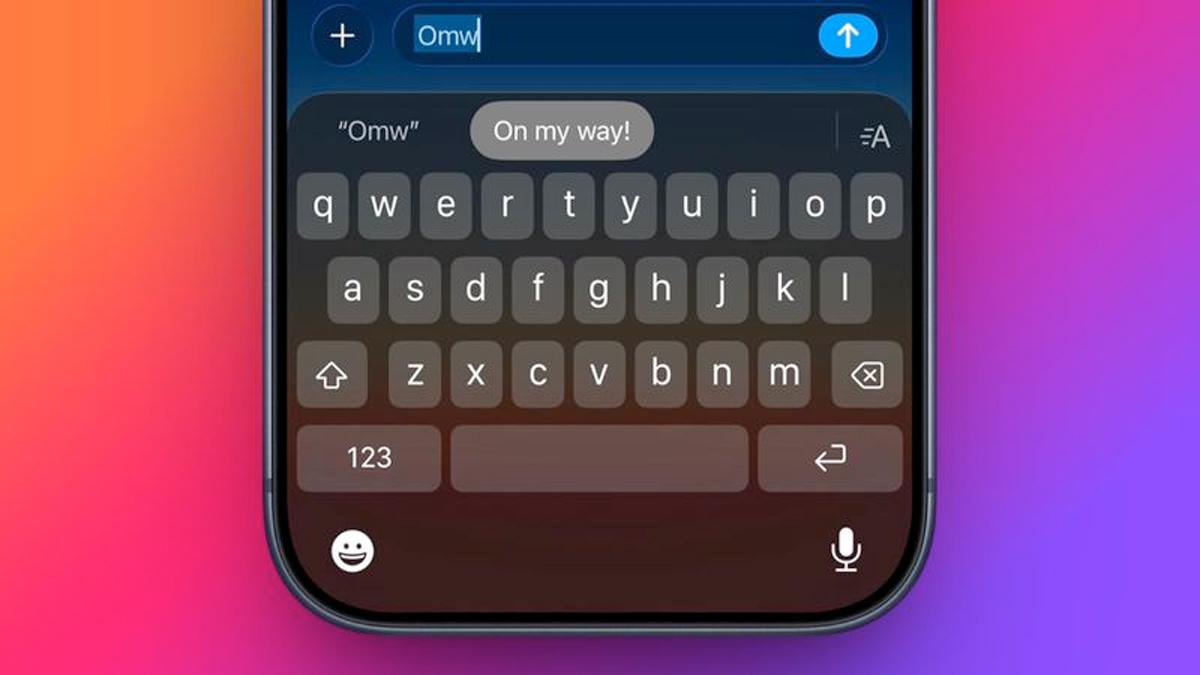
گاهی تایپ کردن روی آیفون یا مک واقعاً اعصاب خردکن میشود؛ مخصوصاً وقتی اتوکورکت (Autocorrect) تصمیم میگیرد بجای کمک کردن، کلماتت را به چیزهای عجیب تبدیل کند! خبر خوب اینجاست: اپل یک قابلیت خیلی کاربردی دارد به نام Text Replacement (جایگزینی متن) که با آن میتوانی میانبرهای شخصی بسازی تا با چند حرف ساده، یک جمله کامل تایپ شود.
مثلاً بجای اینکه هر بار به افرادی که ازت شماره کارت میخوان بنویسی: 6219861912341234 (کل شماره کارتت)
فقط تایپ میکنی: ..بلو
و تمام!
Text Replacement چیست و چرا باید استفاده اش کنیم؟
Text Replacement یعنی:
تو یک «میانبر» تعریف میکنی، بعد هر وقت آن میانبر را تایپ کنی، سیستم خودش آن را به جملهای که دوست داری تبدیل میکند.
این قابلیت برای موارد زیر فوقالعاده است:
- پاسخهای تکراری (مثل “الان میرسم”)
- آدرس خانه یا محل کار
- ایمیل و شماره کارت
- امضا، لینکها، هشتگ ها
- جمله های کاری و رسمی
یک تست سریع: میانبر آماده اپل روی آیفون
حتی اگر هیچ میانبری نساخته باشی، اپل یک نمونه آماده دارد:
در هر برنامه ای که میشود تایپ کرد، بنویس:
Omw
بعد یک فاصله بزن.
میبینی که خودش تبدیل میشود به: On my way!
آموزش ساخت Text Replacement روی آیفون و آیپد
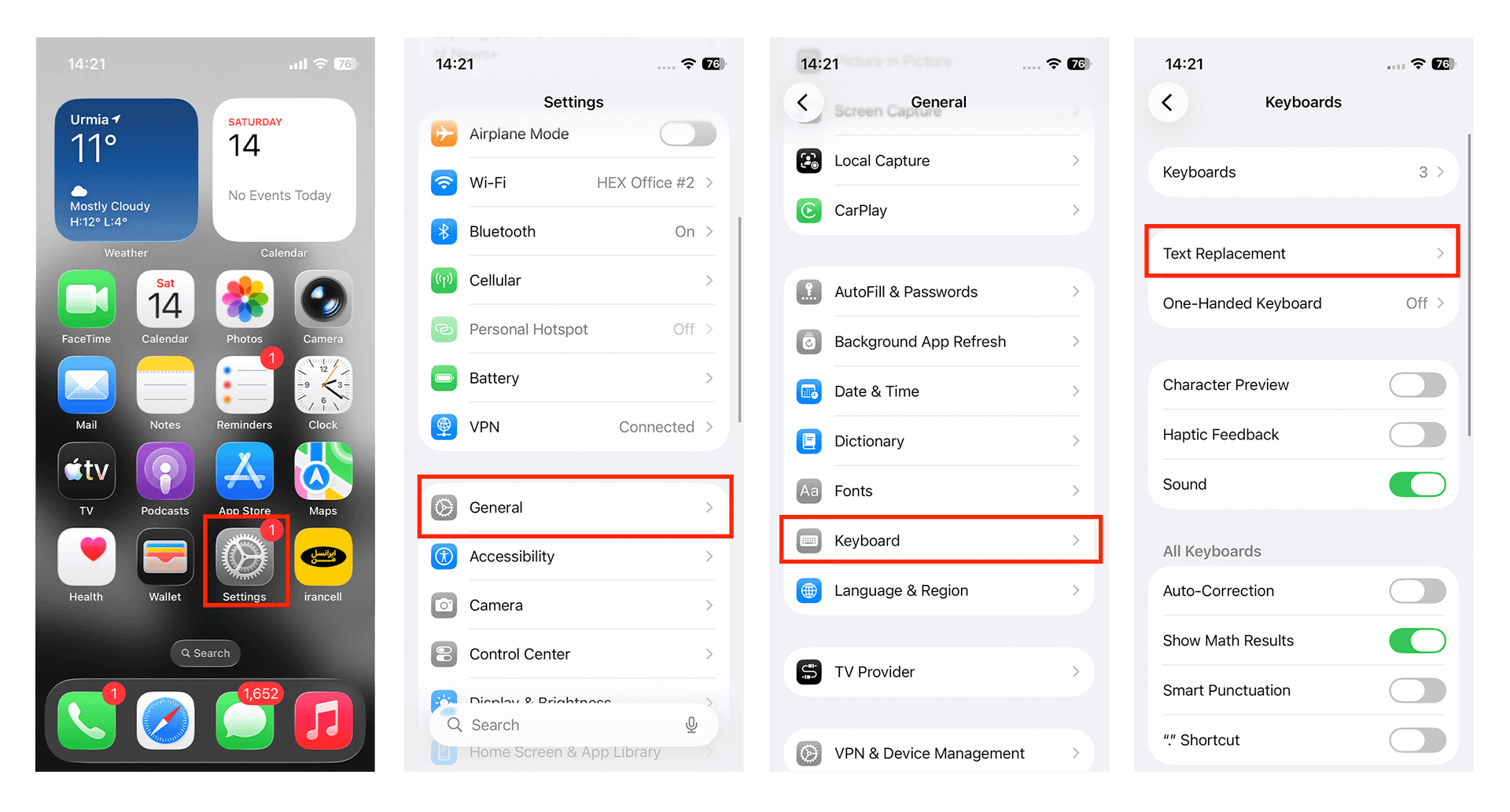
برای ساخت میانبرهای آیفون خودت در iOS/iPadOS این مسیر را برو:
- وارد Settings شو
- برو به General
- وارد Keyboard شو
- گزینه Text Replacement را بزن
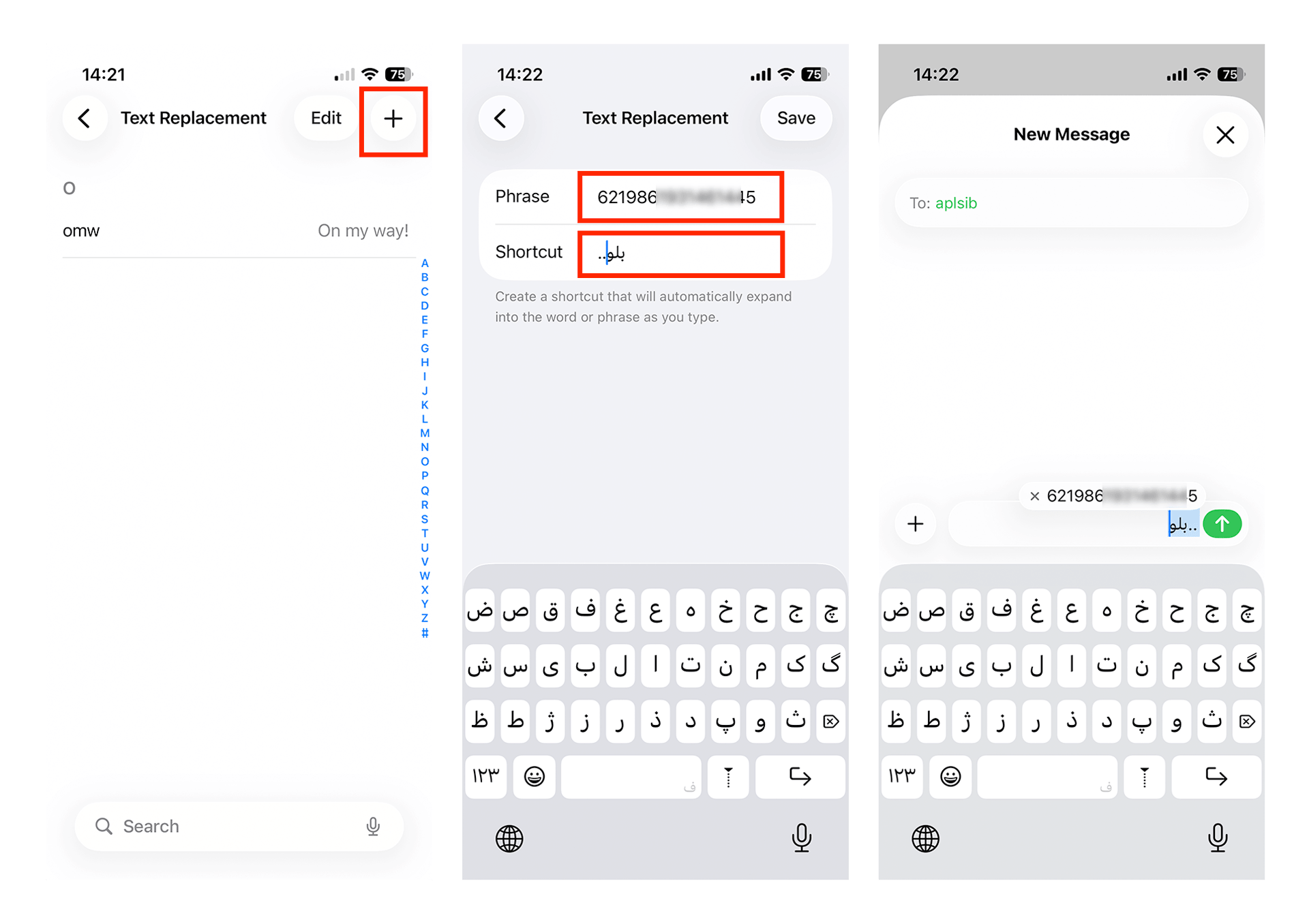
- بالا سمت راست روی + بزن
- دو قسمت را پر کن:
- Phrase: جمله یا متنی که میخواهی ظاهر شود
- Shortcut: میانبری که تایپ میکنی
- روی Save بزن و تمام
چند مثال آماده (پیشنهادی و کاربردی)
- Shortcut: mer → Phrase: «من ۵ دقیقه دیگه میرسم.»
- Shortcut: adr → Phrase: «تهران، … (آدرس کامل شما)»
- Shortcut: sig → Phrase: «با احترام، [اسم شما]»
آموزش ساخت Text Replacement روی مک (macOS Ventura و جدیدتر)
اگر مک داری و macOS Ventura یا بالاتر نصب است:
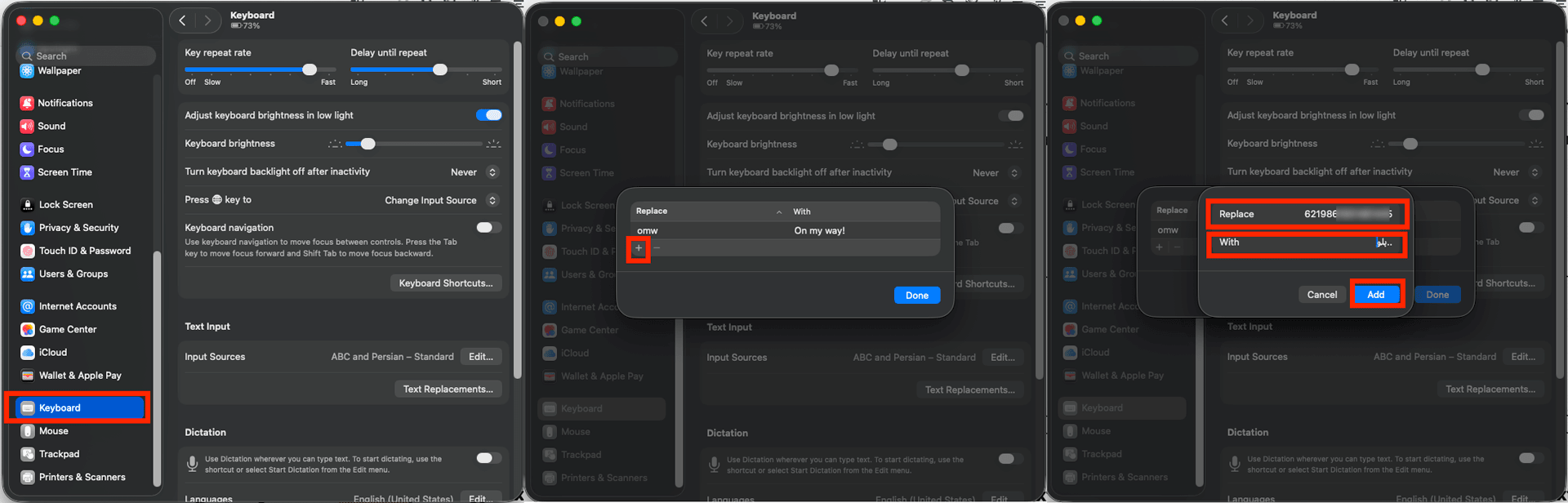
- روی علامت بالا سمت چپ کلیک کن
- وارد System Settings شو
- از ستون کناری Keyboard را انتخاب کن
- در بخش Text Input روی Text Replacements… کلیک کن
- روی + بزن
این دو ستون را پر کن:
- Replace: میانبر
- With: متن جایگزین
و تمام
بهترین قسمت ماجرا: همگام سازی بین همه دستگاهها
اگر با یک Apple ID مشترک از آیفون، آیپد و مک استفاده میکنی، میانبرهایی که میسازی معمولاً بهصورت خودکار بین دستگاهها Sync میشوند.
یعنی یک بار روی مک بساز، روی آیفون هم آماده است (و برعکس).
نکته طلایی
برای اینکه میانبرت با کلمات معمولی قاطی نشود، بهتر است میانبرها را طوری بسازی که در تایپ عادی پیش نیایند؛ مثلاً با نقطه یا دو حرف خاص:
• ..adr
• zzsig
• @@mail
جمع بندی
Text Replacement یکی از آن قابلیتهای ساده اما فوقالعاده اپل است که اگر یک بار درست بچینی، بعدش هر روز به خودت میگی: چرا زودتر فعالش نکرده بودم؟