

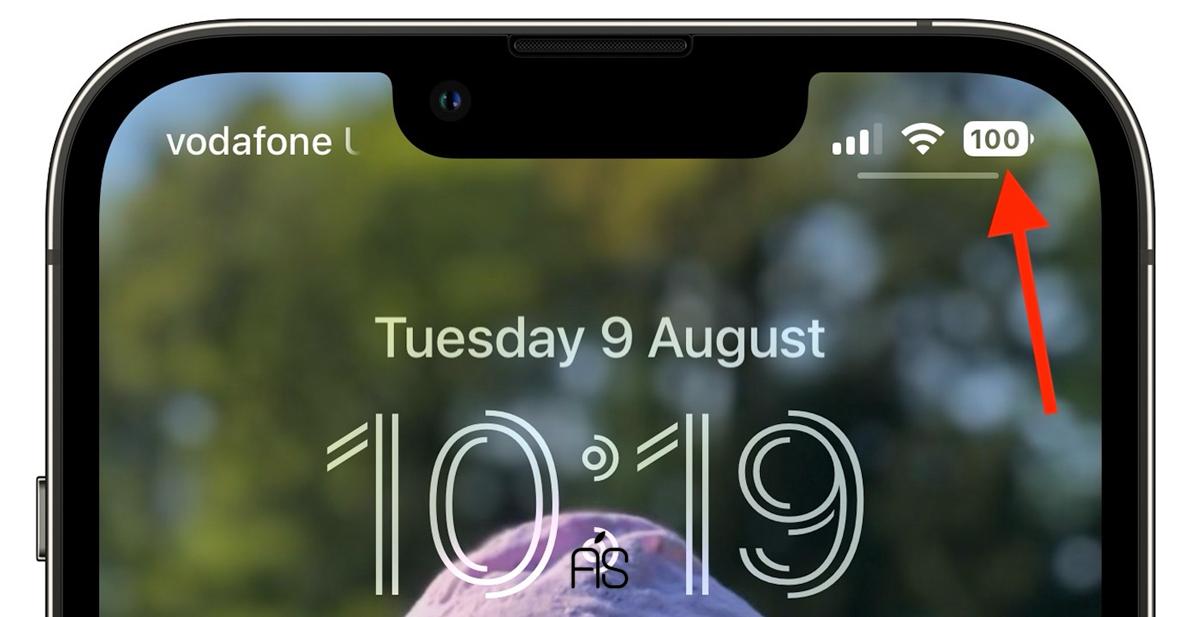
در سال های اخیر یکی از رایج ترین شکایتهای کاربران آیفون در گوگل و شبکههای اجتماعی این است: «چرا باتری آیفونم سریع خالی میشه؟» این موضوع فقط برای گوشی های قدیمی نیست؛ حتی مدلهای جدید مثل آیفون ۱۵ و ۱۶ هم اگر تنظیمات درست نباشد، دچار Battery Drain میشوند. دلیلش ساده است: آیفونها قدرت پردازشی بسیار بالایی دارند، نمایشگرهای فوقروشن استفاده میکنند، و دهها فرایند پسزمینه دائماً در حال اجرا هستند.
چرا باتری آیفون سریع خالی می شود؟
واقعیت این است که در ۹۰٪ مواقع مشکل سختافزاری نیست و با تنظیمات درست میتوانی عمر باتری آیفونت را چند برابر کنی. در ادامه با ای پی ال سیب همراه ما باشید تا ۲۰ ترفند ضروری که به بهبود افزایش عمر باتری آیفون شما کمک میکند را برایتان شرح دهیم.
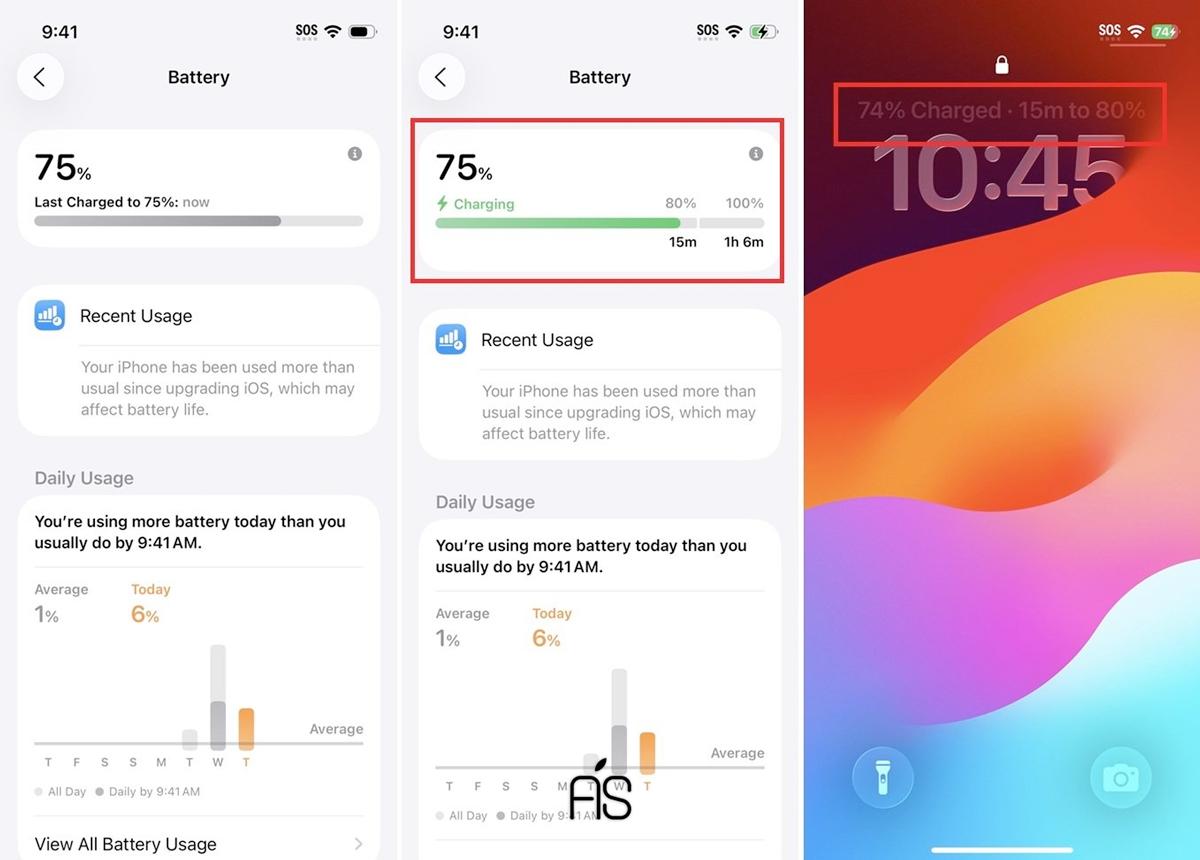
1. بررسی زمان باقی مانده شارژ کامل (iOS Charging Time Estimate)
اپل در نسخههای جدید iOS قابلیتی اضافه کرده که هنگام شارژ شدن، زمان تقریبی رسیدن باتری به ۸۰٪ و ۱۰۰٪ را نمایش میدهد. بسیاری از کاربران تصور میکنند شارژ کامل زمان زیادی میخواهد، اما گاهی ۵–۱۰ دقیقه اختلاف میتواند تغییری شگفتانگیز در تجربه روزانه ایجاد کند. دانستن این زمان باعث میشود استفاده از گوشی را بهتر مدیریت کنید و از شارژهای نیمهکاره که به باتری آسیب میزنند جلوگیری کنید.
علاوهبراین، وقتی در حال عجله هستید، این قابلیت کمک میکند تصمیم بگیرید آیا منتظر بمانید یا خیر. اگر ببینید فقط ۳ دقیقه تا ۸۰٪ باقی مانده، میدانید که باتریتان برای ساعتها کافی خواهد بود.
روش مشاهده:
بدون نیاز به تنظیم خاص:
فقط گوشی را به شارژ وصل کنید → روی لاکاسکرین نمایش داده میشود.
همچنین:
Settings → Battery
2. نمایش درصد دقیق باتری (Battery Percentage)
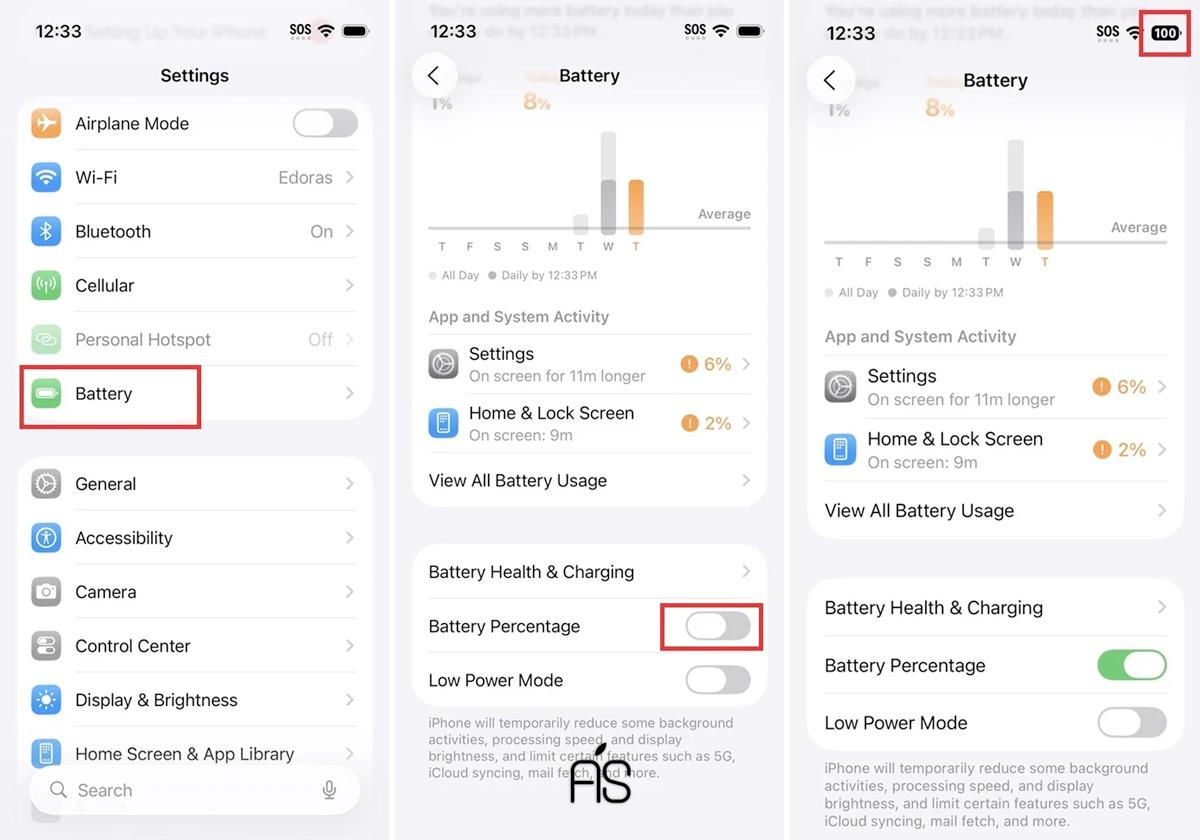
نمایشگر باتری در بالای صفحه آیفون فقط یک آیکون است و تخمینی از میزان باتری نمایش میدهد. برای بررسی دقیق مصرف، نیاز به درصد واقعی دارید. وقتی درصد را فعال کنید، متوجه میشوید برخی اپها یا رفتارهای روزانه تا چه اندازه باعث کاهش سریع باتری میشوند.
نمایش درصد باتری مخصوصاً زمانی کاربرد دارد که بخواهید بفهمید یک برنامه خاص یا تنظیم اشتباهی باعث Battery Drain شده یا نه. وقتی باتری بهسرعت از ۸۰ به ۶۵ درصد میرسد، بدون درصد دقیق نمیتوانید علت را بفهمید.
فعالسازی:
Settings → Battery → Battery Percentage (On)
3. فعالسازی Adaptive Power Mode (هوش مصنوعی مصرف انرژی)
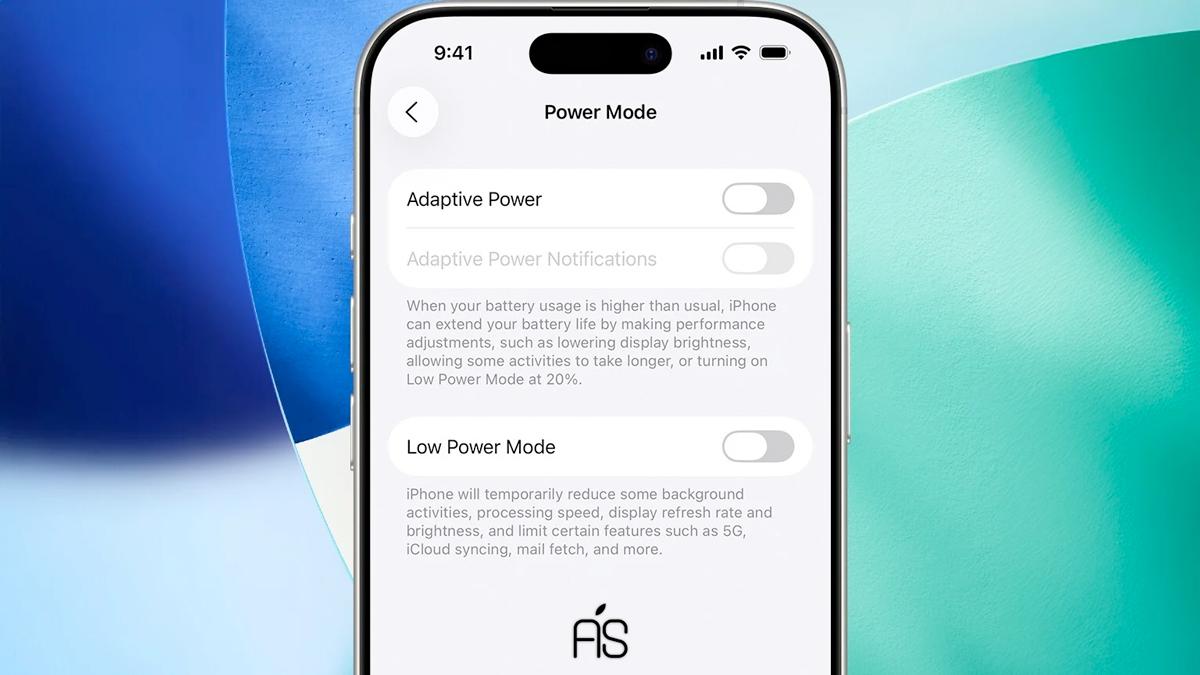
Adaptive Power Mode یکی از مهمترین ویژگیهای جدید اپل است. این قابلیت مصرف انرژی را بهطور هوشمند با توجه به رفتار شما مدیریت میکند. مثلاً اگر همیشه بعد از ساعت ۶ عصر شارژ تمام میکنید، گوشی خودش یاد میگیرد که در ساعتهای بعدازظهر مصرف را کاهش دهد. این یعنی باتری دقیقاً در زمانهایی که نیاز دارید بیشتر دوام میآورد.
این حالت همچنین هنگامی که باتری به زیر ۲۰٪ برسد، بهطور خودکار حالت Low Power Mode را فعال میکند و روشنایی و مصرف پسزمینه را کاهش میدهد.
فعالسازی:
Settings → Battery → Power Mode → Adaptive
در آیفون ۱۷ فعال پیشفرض است.
در آیفون ۱۵ پرو / ۱۶ باید دستی فعال کنید.
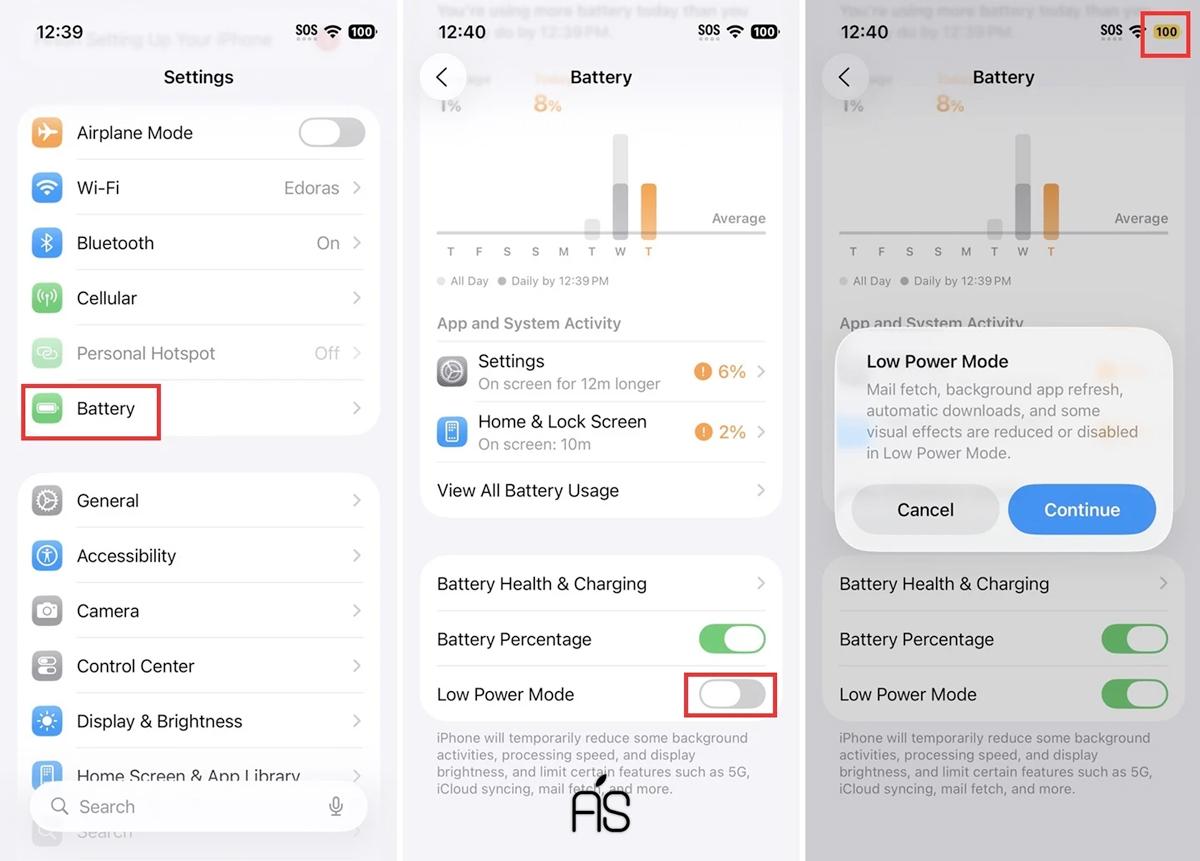
4. استفاده از Low Power Mode (مؤثرترین روش کاهش مصرف)
Low Power Mode یکی از ابزارهایی است که اپل برای مدیریت مصرف طراحی کرده. با فعال بودنش، گوشی فقط کارهای ضروری را انجام میدهد و بسیاری از فرایندهای پنهان مثل Mail Fetch، آپدیت پسزمینه و انیمیشنهای سنگین غیرفعال میشوند.
در بسیاری از موارد، کاربران تصور میکنند فقط در شرایط اضطراری باید از Low Power Mode استفاده کنند، اما واقعیت این است که روشن نگه داشتن آن در طول روز کاملاً بیضرر است و میتواند مصرف باتری را تا ۳۰٪ کاهش دهد.
فعالسازی:
Settings → Battery → Low Power Mode (On)
یا اضافه کردن به Control Center.
5. کاهش روشنایی صفحه + خاموش کردن Auto-Brightness
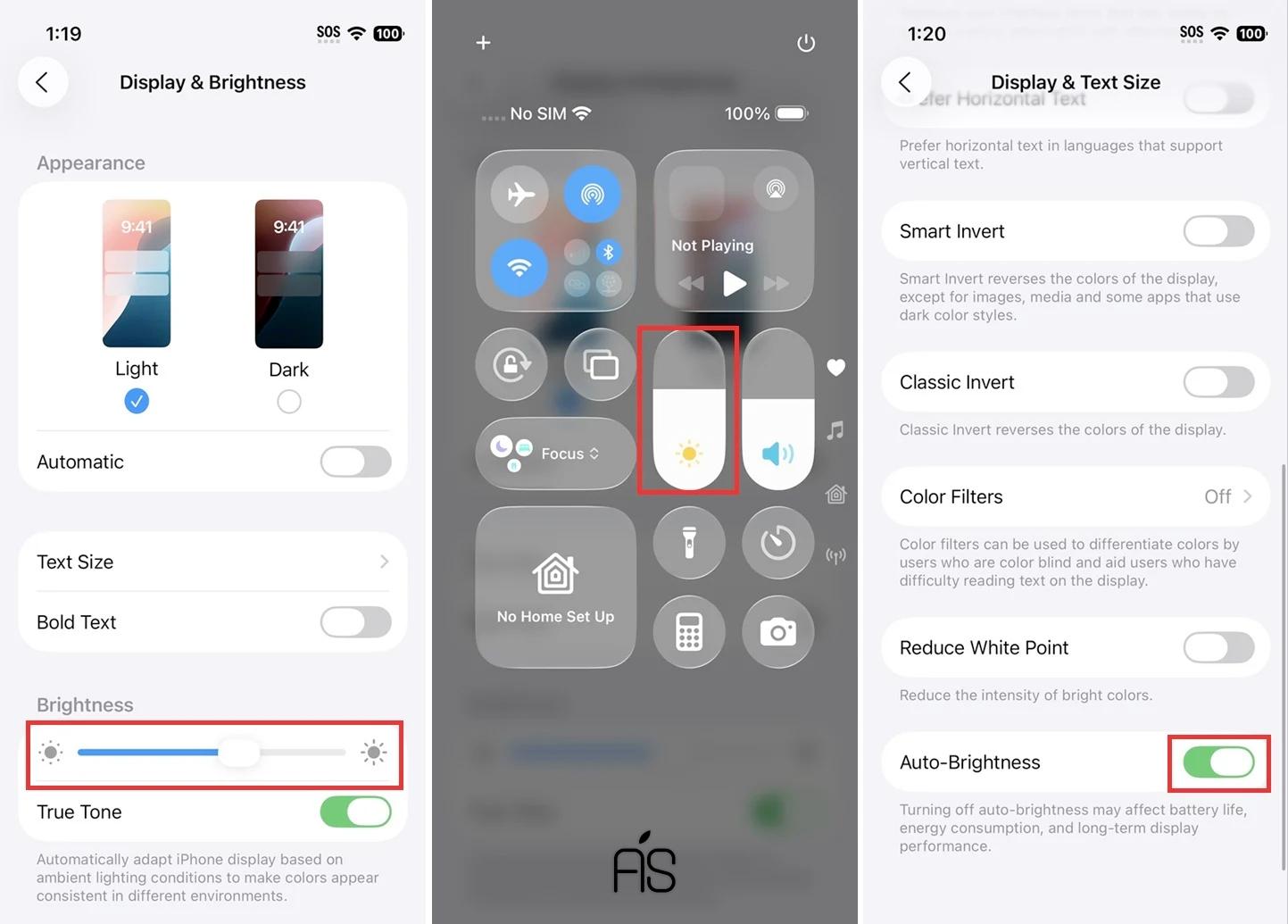
نمایشگر آیفون، بزرگترین مصرفکننده باتری است—بین ۵۰ تا ۶۰٪ مصرف کل گوشی. بسیاری از کاربران بدون اینکه متوجه شوند، روشناییشان روی ۹۰٪ یا ۱۰۰٪ قرار دارد. وقتی Auto-Brightness روشن باشد، گوشی گاهی بدون دلیل روشنایی را بالا میبرد.
کمکردن روشنایی و غیرفعالکردن Auto-Brightness یکی از مؤثرترین روشهای کاهش مصرف باتری است.
روش انجام:
روشنایی کمتر:
Settings → Display & Brightness
Auto-Brightness Off:
Settings → Accessibility → Display & Text Size → Auto-Brightness (Off)
6. کوتاه کردن زمان Auto-Lock
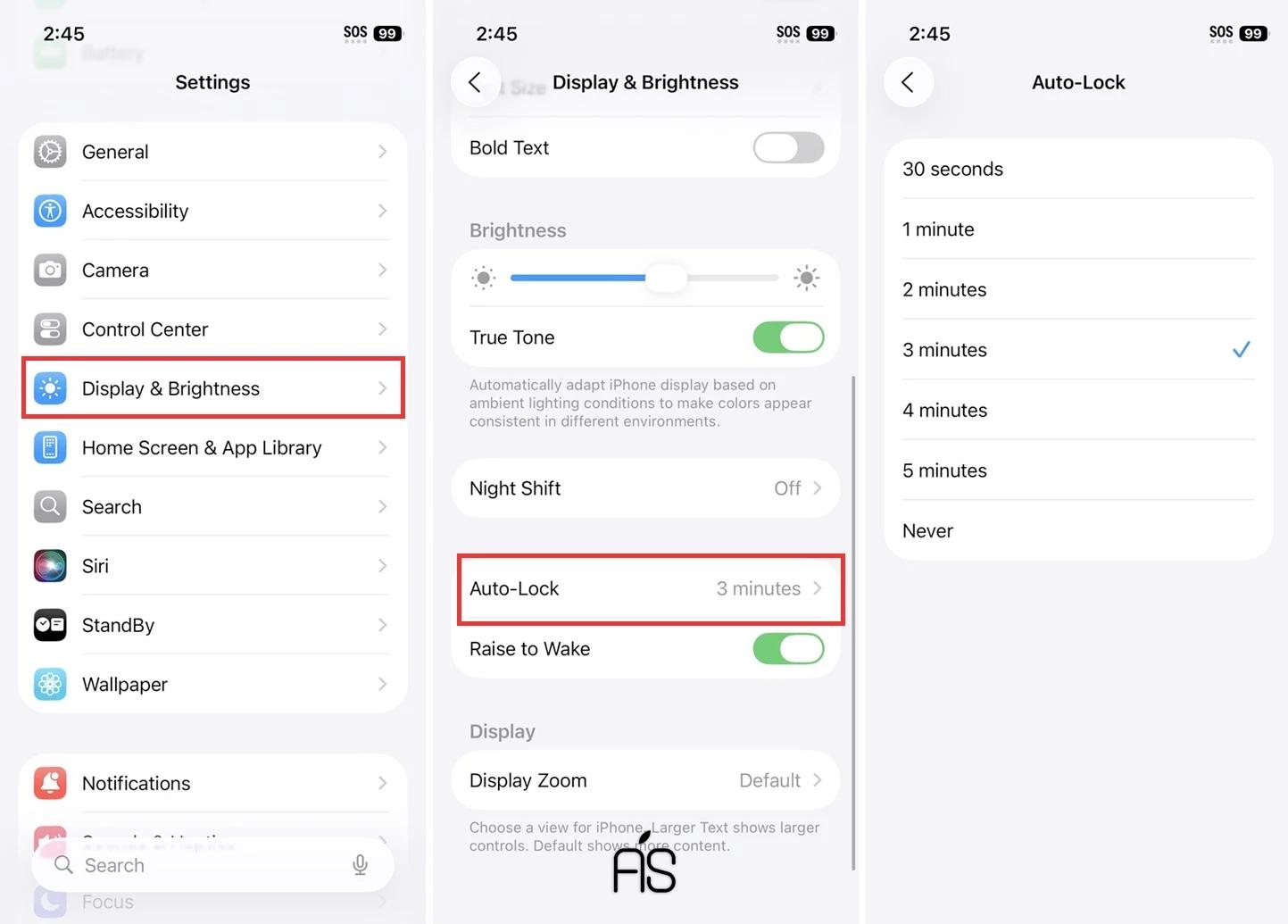
اگر عادت دارید گوشی را روی میز میگذارید و قفل نمیکنید، صفحه تا ۱ یا ۲ دقیقه روشن میماند. همین کار ساده میتواند روزانه چند درصد باتری را از بین ببرد.
هر بار که صفحه روشن بماند، پردازش GPU و CPU انجام میشود.
تنظیم استاندارد:
Settings → Display & Brightness → Auto-Lock → 30 Seconds
7. کنترل Always-On Display (در مدلهای Pro)
Always-On Display در آیفونهای جدید جذاب است، اما همچنان چند درصد مصرف دارد. اگر روزانه ساعتها گوشیتان روی میز است، AOD میتواند بهتدریج باتری را کاهش دهد.
خاموش کردن:
Settings → Display & Brightness → Always On Display (Off)
8. مدیریت Location Services (GPS)
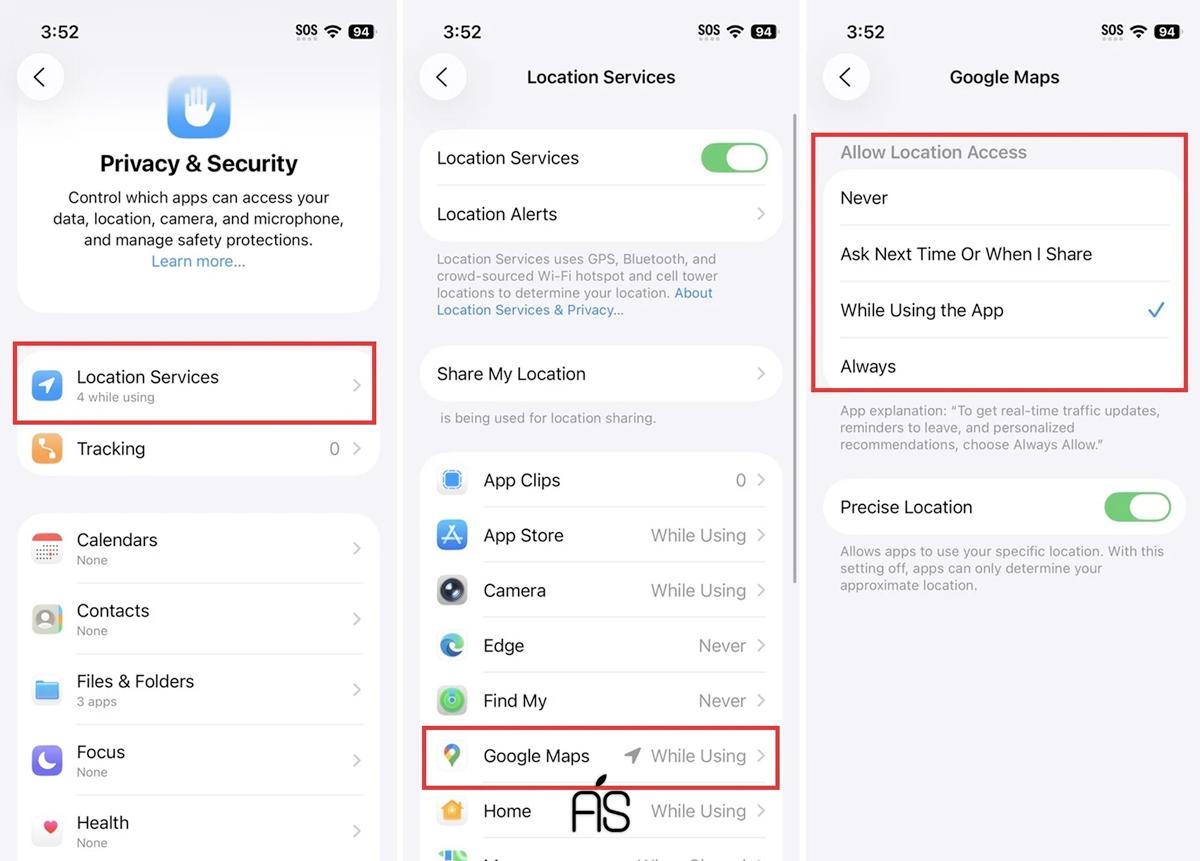
GPS یکی از سنگینترین بخشهای گوشی است. برخی اپها مانند اینستاگرام، فیسبوک، تاکسیهای اینترنتی یا بازیها دائماً موقعیت را در پسزمینه چک میکنند و باتری را بهشدت خالی میکنند.
بهتر است مکانیابی را برای هر برنامه تنظیم کنید.
تنظیمات:
Settings → Privacy & Security → Location Services
پیشنهاد اپلی:
- Maps → While Using the App
- اینستاگرام → Never
- واتساپ → Ask Next Time
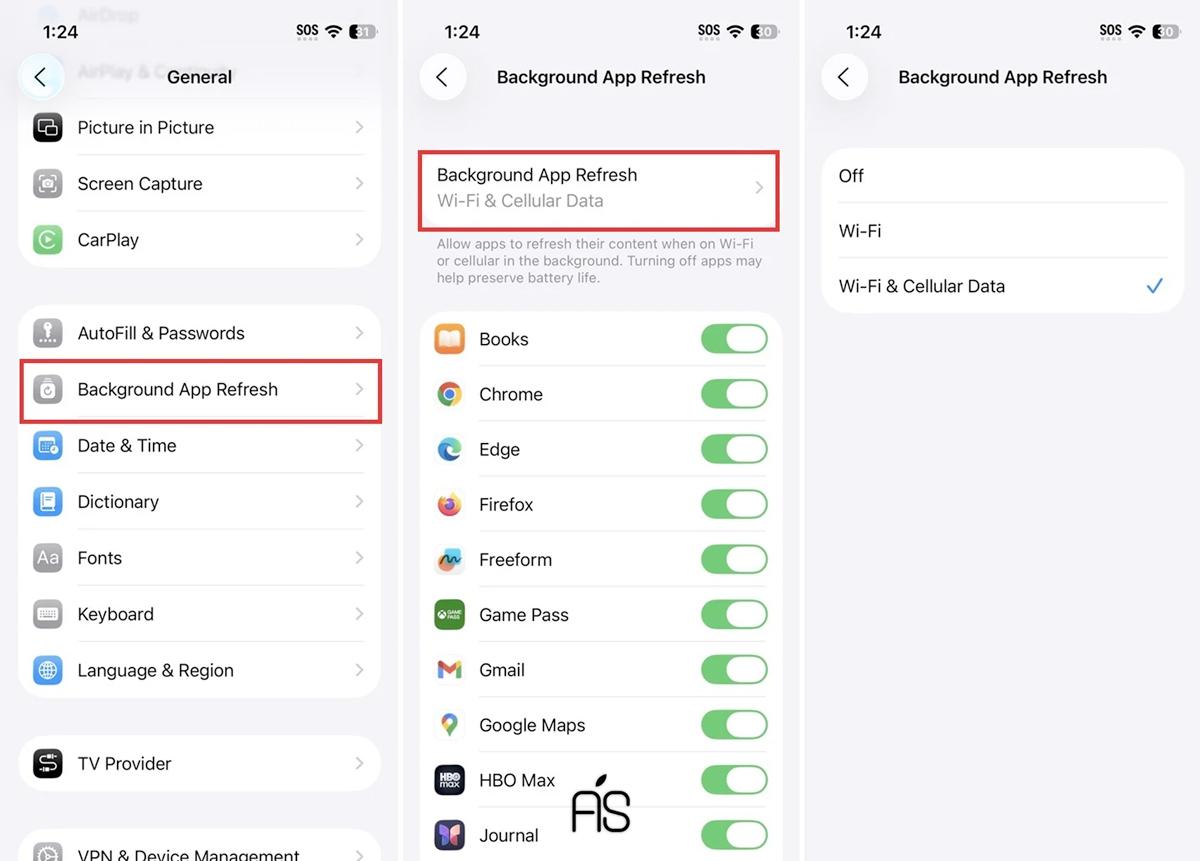
9. خاموش کردن Background App Refresh
بسیاری از اپها مثل تلگرام، اینستاگرام یا مرورگرها حتی در حالت بسته هم دیتا میگیرند. این پردازشهای پنهان منبع اصلی Battery Drain هستند.
Background App Refresh دقیقاً همین عملیات است.
غیرفعالسازی:
Settings → General → Background App Refresh → Off
یا بهصورت انتخابی برای اپها.
10. کاهش نوتیفیکیشنها (Notifications)
هر نوتیفیکیشن یعنی:
- نمایشگر روشن میشود
- CPU فعال میشود
- اینترنت وارد عمل میشود
- هربار درصدی مصرف میشود
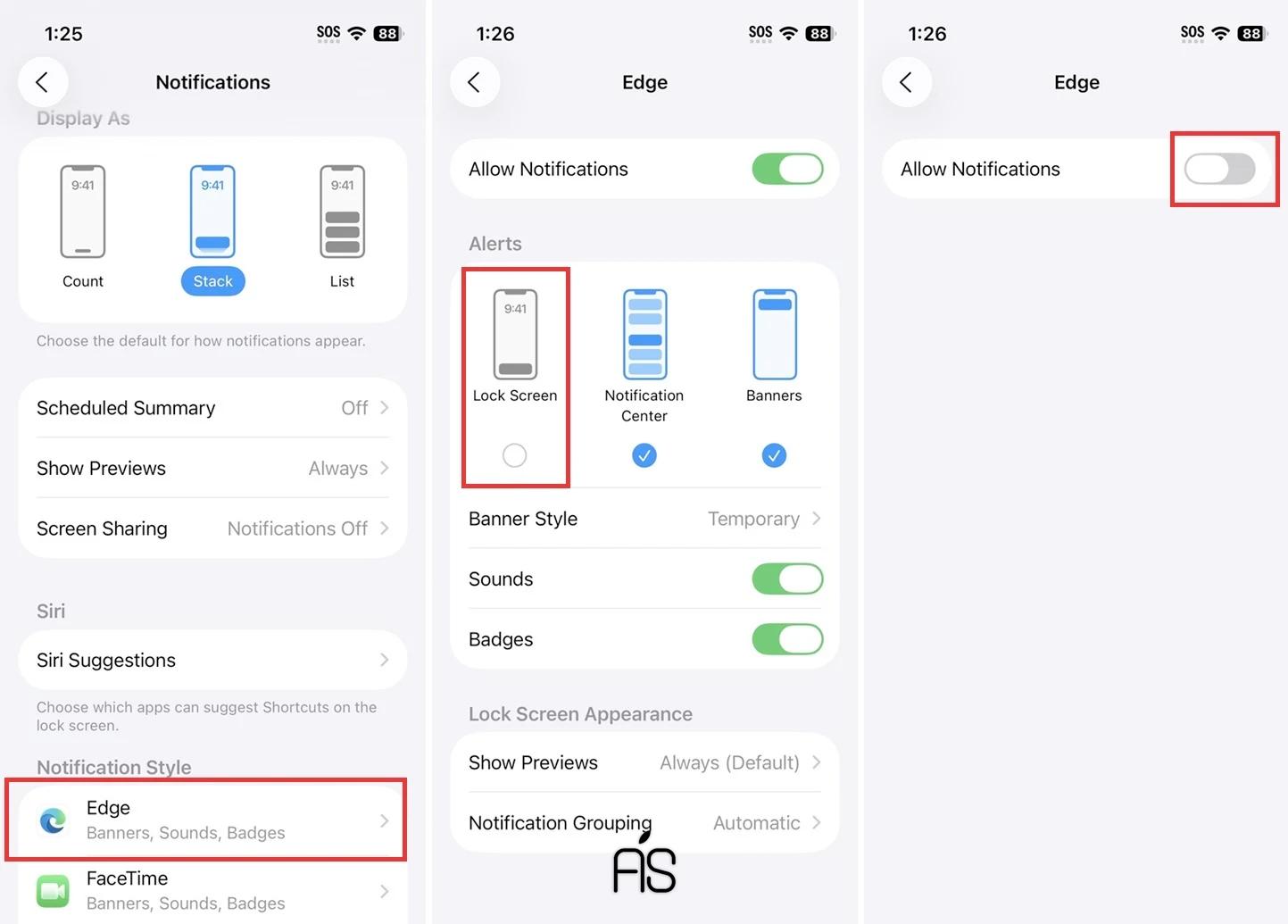
برای همین لازم است نوتیفیکیشنها را فقط به اپهای ضروری محدود کنید.
روش:
Settings → Notifications
پیشنهاد:
فقط ۵–۶ اپ مهم اجازه Lock Screen داشته باشند (پیامک، واتساپ، تماس، یادآور).
11. خاموش کردن Wi-Fi، Bluetooth و AirDrop در شرایط خاص
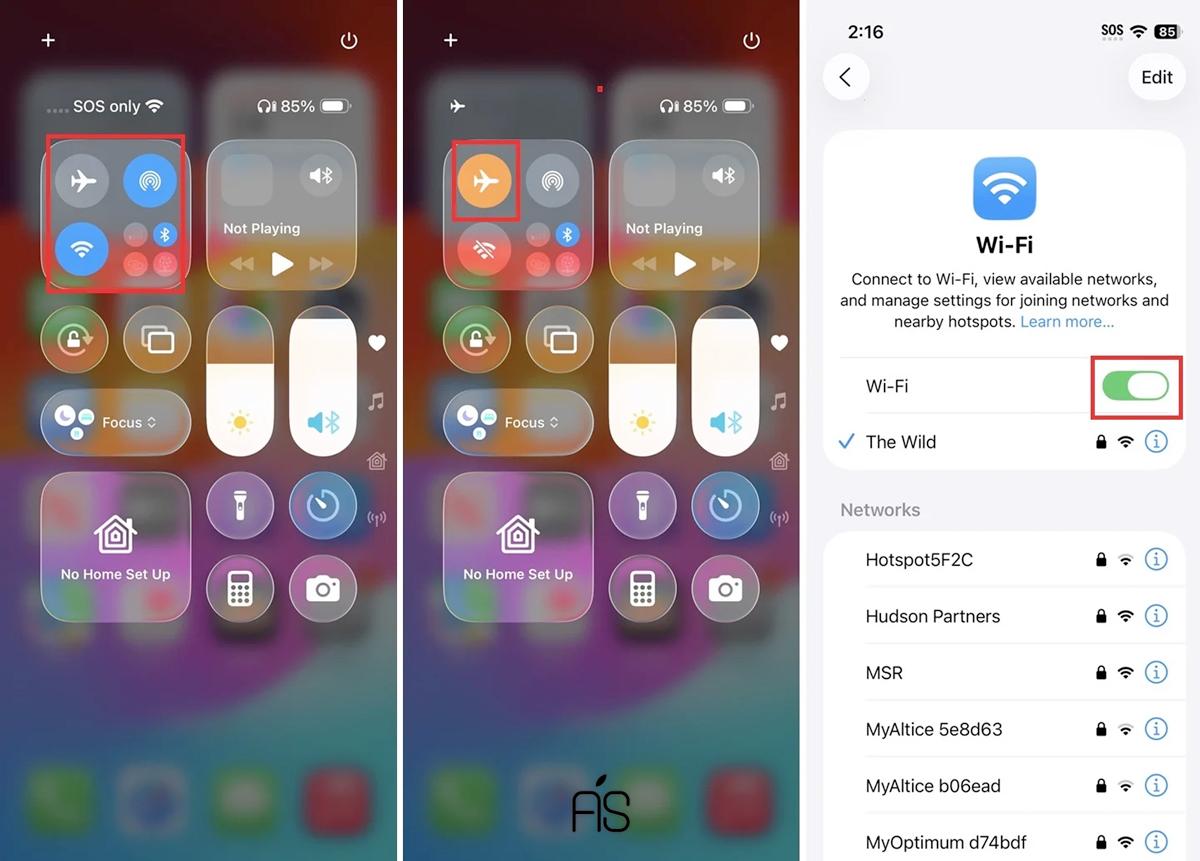
وقتی در محیطهایی هستید که صدها شبکه وایفای وجود دارد، آیفون دائماً شبکهها را اسکن میکند. یا وقتی بلوتوث بدون استفاده روشن است، اتصال دستگاهها را چک میکند.
این اسکنها مصرف باتری دارند.
خاموش کردن سریع:
از Control Center (سوایپ بالا یا پایین) آیکونها را خاموش کنید.
12. فعال کردن Airplane Mode در مکانهای کمآنتن
وقتی آنتن ضعیف است، گوشی هر ثانیه تلاش میکند سیگنال جدید پیدا کند. این حالت باتری را وحشتناک سریع خالی میکند.
راهحل:
Airplane Mode را روشن کنید.
13. استفاده از پاوربانک یا شارژر MagSafe
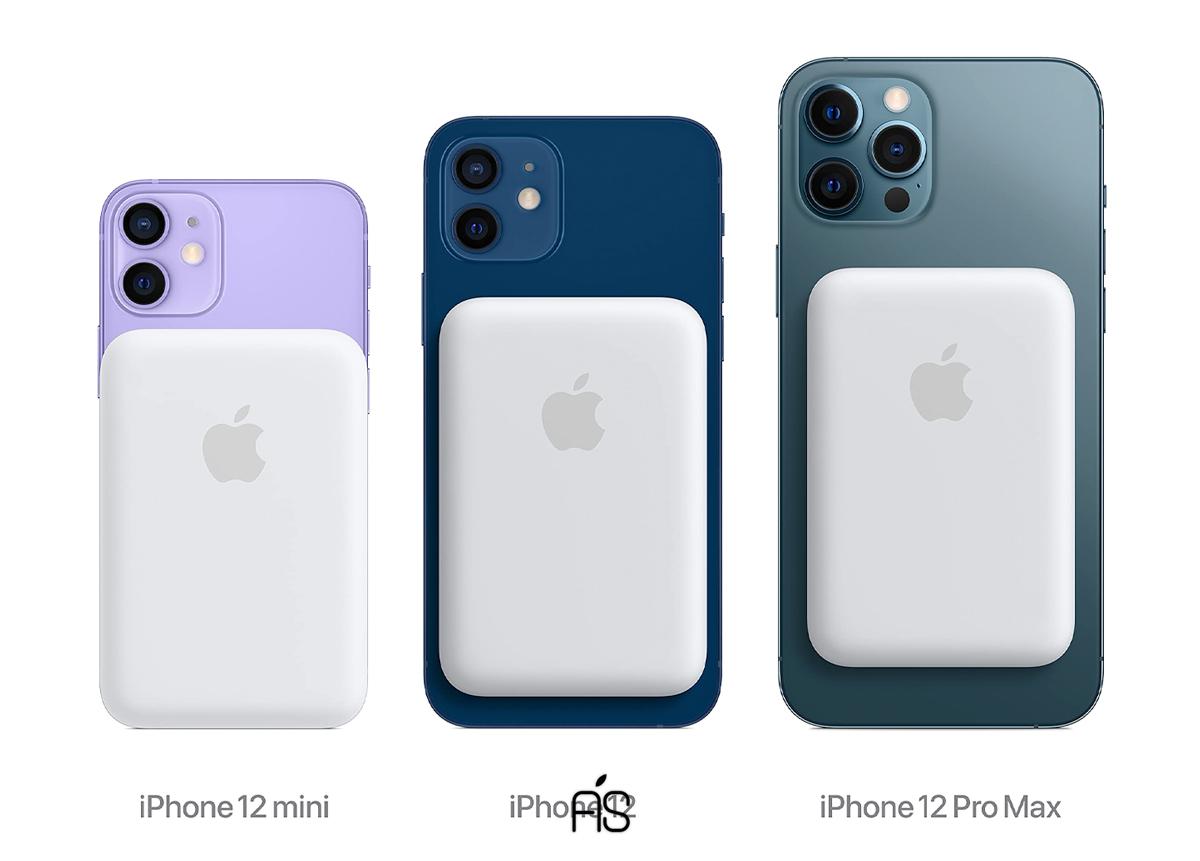
پاوربانک MagSafe نهتنها شیک است، بلکه اتصال بدون کابل دارد و شارژ گوشی را ثابت نگه میدارد. این روش باعث میشود گوشی هیچوقت زیر ۲۰٪ نرسد—و باتری کمتر فرسوده میشود.
14. بررسی سلامت باتری (Battery Health)
وقتی ظرفیت باتری به زیر ۸۰٪ برسد، طبیعی است که سریعتر خالی شود. اپل خودش اعلام میکند که زیر ۸۰٪ بهتر است باتری تعویض شود.
بررسی:
Settings → Battery → Battery Health & Charging
15. خاموش کردن Background Activity مخصوصاً برای شبکههای اجتماعی
اینستاگرام، فیسبوک، تلگرام، X (توییتر) و حتی گوگل کروم در پسزمینه مصرف زیادی دارند.
راهحل:
Settings → General → Background App Refresh → Off (per-app)
16. حذف ویجتهای پرمصرف از Home Screen
ویجتهای آبوهوا، سهام و اخبار دائماً بروزرسانی میشوند و مصرف زیادی دارند.
راهحل:
روی ویجت لمس کنید → Remove Widget
17. خاموش کردن Hey Siri
این ویژگی دائماً منتظر شنیدن “Hey Siri” است و میکروفون همیشه فعال میماند.
خاموش کردن:
Settings → Siri & Search → Listen for “Hey Siri” → Off
18. محدود کردن فعالیت اپهای همیشه فعال
برخی اپها بدون اجازه، در پسزمینه دائماً CPU را درگیر میکنند.
روش:
از مسیر زیر بررسی کنید چه اپهایی مصرف غیرعادی دارند:
Settings → Battery
سپس Background Refresh یا Location آنها را قطع کنید.
19. بررسی مصرف غیرعادی بعد از آپدیت اپها
گاهی یک نسخه جدید از یک اپ مثل تلگرام یا گوگلمپ، باگ مصرف باتری دارد.
در بخش Battery Usage میتوانید مصرف اپها را ببینید.
راهحل:
حذف اپ مشکلساز یا صبر برای آپدیت اصلاحی.
20. فعال کردن Dark Mode (برای OLED فوقالعاده مؤثر)
در آیفون های OLED مثل ۱۲، ۱۳، ۱۴، ۱۵، ۱۶ مصرف را تا ۲۰–۳۰٪ کاهش میدهد.
تنظیم:
Settings → Display & Brightness → Dark
جمعبندی نهایی: ۷ حرکت اصلی برای نصف کردن مصرف باتری
اگر فقط بخواهید بخش مهم را اجرا کنید، اینها بهترین انتخابها هستند:
- Low Power Mode → همیشه روشن
- Auto-Brightness → Off
- Background App Refresh → Off
- Location → While Using
- Notifications → محدود
- Auto-Lock → 30 ثانیه
- Dark Mode → On
این ۷ مورد مصرف باتری آیفون را حداقل ۴۰٪ کاهش میدهند.
نتیجهگیری
باتری آیفون با وجود کیفیت و استاندارد بالای اپل، اگر تنظیمات درست نباشد، بهراحتی دچار مصرف شدید میشود. بهجای خرید پاوربانک جدید یا نگرانی بابت خرابی باتری، فقط کافی است این ۲۰ راهحل را اجرا کنید.