

مهاجرت از گوشی های اندرویدی به آیفون یا آیپد یکی از دغدغه های رایج کاربرانی است که قصد ورود به اکوسیستم اپل را دارند. بسیاری از کاربران نگران از دست رفتن اطلاعات مهمی مثل مخاطبین، پیام ها، عکس ها، و حتی واتساپ هستند. خوشبختانه اپل با ارائه ابزار رسمی Move to iOS این فرآیند را ساده، امن و قابل اعتماد کرده است؛ بهطوری که بدون نیاز به دانش فنی خاص میتوانید تمام اطلاعات ضروری خود را به دستگاه جدید منتقل کنید.
Move to iOS چیست و چرا بهترین انتخاب است؟
Move to iOS اپلیکیشن رسمی اپل برای انتقال اطلاعات از اندروید به iOS است که از طریق Google Play در دسترس قرار دارد. این برنامه بهگونهای طراحی شده که در زمان راهاندازی اولیه آیفون یا آیپد، یک ارتباط امن بین دو دستگاه ایجاد میکند و اطلاعات را بدون دخالت کاربر منتقل مینماید. استفاده از ابزار رسمی اپل باعث میشود ریسک از بین رفتن داده ها یا مشکلات امنیتی به حداقل برسد؛ موضوعی که برای کاربران حرفهای و خریداران محصولات اپل اهمیت بالایی دارد.
برای دانلود این اپلیکیشن اندرویدی میتوانید روی ایکون زیر کلیک کنید:

قبل از شروع انتقال چه نکاتی را باید رعایت کنیم؟
قبل از آغاز فرآیند انتقال، لازم است هر دو دستگاه (اندروید و آیفون یا آیپد) به منبع برق متصل باشند و Wi-Fi اندروید فعال باشد. همچنین باید مطمئن شوید که فضای ذخیرهسازی دستگاه iOS برای حجم اطلاعات شما کافی است. اگر قصد انتقال بوکمارک های مرورگر را دارید، بهتر است مرورگر Chrome اندروید را به آخرین نسخه بهروزرسانی کنید. رعایت این نکات ساده باعث میشود انتقال اطلاعات بدون وقفه و خطا انجام شود.
مراحل انتقال اطلاعات از اندروید به آیفون
پس از روشن کردن آیفون یا آیپد جدید، در مراحل راهاندازی اولیه گزینه «انتقال داده از اندروید» را انتخاب میکنید. سپس با اجرای برنامه Move to iOS روی گوشی اندرویدی و وارد کردن کد یکبارمصرف نمایشدادهشده روی آیفون، اتصال بین دو دستگاه برقرار میشود. در این مرحله میتوانید مشخص کنید چه اطلاعاتی منتقل شوند؛ از مخاطبین و پیام ها گرفته تا عکس ها، ویدیوها، فایل ها و تاریخچه تماس.
مراحل انتقال اطلاعات از اندروید به آیفون یا آیپد (مرحلهبهمرحله)
- آمادهسازی دو دستگاه
ابتدا مطمئن شوید Wi-Fi گوشی اندرویدی روشن است و هر دو دستگاه (اندروید و آیفون یا آیپد) به برق متصل هستند. همچنین بررسی کنید فضای ذخیرهسازی دستگاه iOS برای انتقال اطلاعات کافی باشد. - روشن کردن آیفون و شروع راهاندازی اولیه
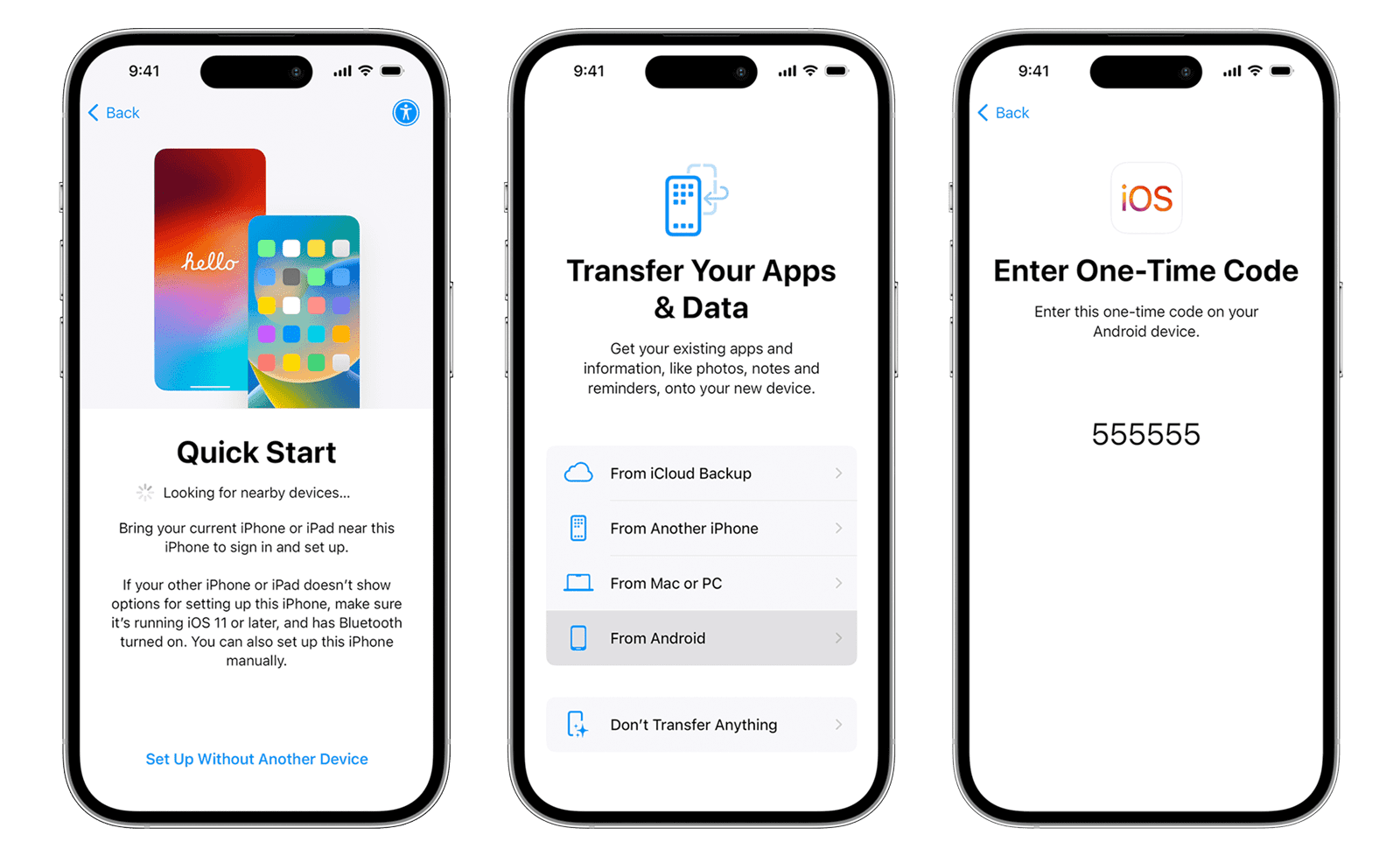
آیفون یا آیپد جدید را روشن کنید و مراحل اولیه راهاندازی را دنبال نمایید. در صفحه Quick Start گزینه «Set Up Without Another Apple Device» را انتخاب کنید. - انتخاب گزینه انتقال داده از اندروید
در صفحه «Transfer Your Apps & Data» گزینه «From Android» یا «انتقال داده از اندروید» را انتخاب کنید تا آیفون آماده دریافت اطلاعات شود. - نصب و اجرای اپلیکیشن Move to iOS روی اندروید
روی گوشی اندرویدی، اپلیکیشن Move to iOS را از Google Play نصب و اجرا کنید. سپس قوانین را تأیید کرده و دسترسی های لازم را فعال نمایید. - دریافت و وارد کردن کد اتصال
روی آیفون یک کد ۶ یا ۱۰ رقمی نمایش داده میشود. این کد را داخل برنامه Move to iOS در گوشی اندرویدی وارد کنید تا اتصال امن بین دو دستگاه برقرار شود. - انتخاب اطلاعات برای انتقال
در گوشی اندرویدی، اطلاعات موردنظر خود مانند مخاطبین، پیام ها، عکس ها، ویدیوها، فایل ها، تاریخچه تماس و واتساپ را انتخاب کرده و روی Continue بزنید. - انتظار تا پایان انتقال اطلاعات
در این مرحله به هیچکدام از گوشی ها دست نزنید. حتی اگر اندروید پیام پایان انتقال را نشان داد، صبر کنید تا نوار پیشرفت روی آیفون کاملاً تکمیل شود. - اتمام راهاندازی آیفون و بررسی اطلاعات
پس از اتمام انتقال، روی اندروید گزینه Done و روی آیفون گزینه Continue را بزنید و مراحل نهایی راهاندازی را کامل کنید. سپس انتقال صحیح اطلاعات را بررسی نمایید.
چه اطلاعاتی منتقل میشود؟
با استفاده از Move to iOS، طیف گستردهای از اطلاعات قابل انتقال است؛ از جمله مخاطبین، پیامک ها، تاریخچه تماس، تصاویر و ویدیوها، آلبوم ها، فایل ها، بوکمارک های وب، تنظیمات نمایش، تقویم ها و حتی پیام ها و رسانه های واتساپ. علاوه بر این، اپلیکیشن های رایگان مشترک بین اندروید و iOS پس از انتقال، بهصورت خودکار در اپ استور برای دانلود پیشنهاد میشوند تا تجربه کاربری شما سریعتر کامل شود.
انتقال سیمکارت و شماره تلفن
در حین مهاجرت از اندروید به آیفون، امکان فعالسازی سیمکارت فیزیکی یا eSIM نیز وجود دارد. در برخی موارد ممکن است برای نهاییسازی این مرحله به وبسایت اپراتور هدایت شوید. پس از فعال شدن شماره، میتوانید از خدمات تماس، پیامک و اینترنت روی آیفون یا آیپد خود بدون مشکل استفاده کنید.
بعد از انتقال چه کارهایی لازم است؟
پس از اتمام انتقال، بهتر است تمام بخش ها را بررسی کنید تا مطمئن شوید اطلاعات بهدرستی منتقل شدهاند. برخی محتواها مانند موسیقی، کتاب ها یا فایل های PDF ممکن است نیاز به انتقال دستی داشته باشند. در صورتی که با کمبود فضا یا ناقص بودن انتقال مواجه شدید، میتوانید دستگاه iOS را ریست کرده و فرآیند را دوباره انجام دهید.
چرا مهاجرت به آیفون انتخاب درستی است؟
ورود به اکوسیستم اپل تنها تغییر یک گوشی نیست؛ بلکه تجربهای جدید از امنیت، هماهنگی نرمافزاری، کیفیت ساخت و پشتیبانی طولانیمدت است. آیفون و آیپد با دریافت بهروزرسانی های منظم iOS، عملکرد پایدار و هماهنگی کامل با سایر محصولات اپل، انتخابی هوشمندانه برای کاربران حرفهای و روزمره محسوب میشوند.
جمعبندی
اگر قصد خرید آیفون یا آیپد از فروشگاه ای پی ال سیب را دارید و نگران انتقال اطلاعات از گوشی اندرویدی خود هستید، Move to iOS بهترین و مطمئنترین راهحل است. با چند مرحله ساده میتوانید بدون از دست دادن اطلاعات، وارد دنیای iOS شوید و از تجربهای سریع، امن و یکپارچه لذت ببرید.